
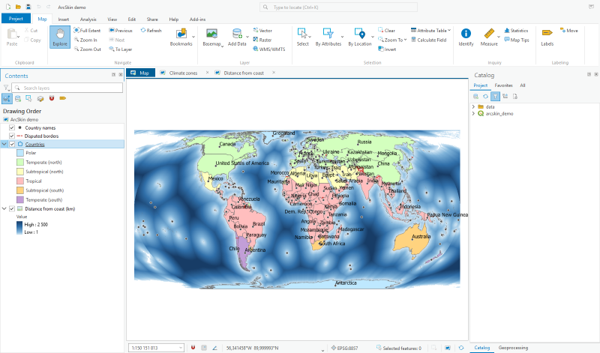
QGIS z włączoną wtyczką ArcSkin: wstążka, panel Zawartość, zakładki widoków map, Katalog i pasek stanu mapy
Czym jest ArcSkin?
ArcSkin to wtyczka do QGIS, która przebudowuje interfejs programu na wzór ArcGIS Pro. Nie jest to wyłącznie zmiana kolorów: wtyczka dodaje wstążkę z zakładkami Mapa, Wstaw, Analiza, Widok, Edycja, Udostępnij, Pomoc i Dodatki, porządkuje panele według logiki Pro (Zawartość, Katalog, Geoprzetwarzanie, Symbolizacja), wprowadza zakładki widoków map nad oknem mapy, pasek stanu znany z Pro, a także przerysowane w jasnej, płaskiej stylistyce ikony dla całego QGIS.
Najważniejsze jest to, że pod spodem cały czas pracujesz w QGIS. Przyciski na wstążce uruchamiają oryginalne narzędzia QGIS, a menu rozwijane pod przyciskami to te same menu, z których korzystasz na co dzień – dlatego trafiają do nich również narzędzia dodawane przez inne wtyczki. Nic z możliwości QGIS nie znika, zmienia się jedynie sposób, w jaki do nich docierasz.
Dla kogo jest ArcSkin?
- Dla użytkowników ArcGIS Pro, którzy zaczynają pracę w QGIS i chcą od pierwszego dnia czuć się „jak u siebie”.
- Dla organizacji zmieniających u siebie oprogramowanie Esri na QGIS – instytucji publicznych i przedstawicieli biznesu. Znajomy układ skraca okres przejściowy i zmniejsza opór zespołu przed zmianą.
- Dla zespołów pracujących równolegle w obu środowiskach, które chcą ograniczyć ciągłe „przełączanie głowy” między dwoma różnymi interfejsami.
- Dla miłośników QGIS, którzy chcą poeksperymentować i zmienić coś w wyglądzie aplikacji.
Instalacja
ArcSkin działa w QGIS 4.x (Qt 6), który jest główną platformą rozwoju wtyczki, oraz w QGIS 3.40 i nowszych. Instalacja zajmuje mniej niż minutę:
- Pobierz plik arcskin-<wersja>.zip z sekcji Releases repozytorium na GitHubie.
- W QGIS otwórz menu Wtyczki → Zarządzanie wtyczkami… → Instaluj z pliku ZIP.
- Wskaż pobrany plik i kliknij Instaluj wtyczkę.
Wygląd ArcSkin włącza się od razu po instalacji. Przełączenie trwa kilka sekund, a postęp prac pokazuje okienko z paskiem postępu. Przy pierwszym uruchomieniu większość ikon zmienia się natychmiast, natomiast ikony warstw w panelach Zawartość i Katalog pojawią się po ponownym uruchomieniu QGIS – wtyczka sama cię o tym poinformuje.
Docelowo planujemy też umieścić wtyczkę w oficjalnym repozytorium wtyczek QGIS.
Włączanie i wyłączanie wyglądu
ArcSkin od początku był projektowany tak, aby można go było bezpiecznie wyłączyć. Każda zmiana, jaką wtyczka wprowadza w QGIS, jest zapisywana w dzienniku zmian, a przy wyłączeniu odtwarzana „wstecz”. Dzięki temu po wyłączeniu wyglądu wracają dokładnie Twoje paski narzędzi, panele i ich położenie, motyw interfejsu, ikony, pasek stanu, style projektu i rampy kolorów. Twoje projekty nie są przy tym w żaden sposób modyfikowane.
| Co chcesz zrobić | Jak to zrobić |
| Tymczasowo wyłączyć wygląd ArcSkin | Niebieski przycisk Projekt → Wygląd ArcSkin |
| Ponownie go włączyć | Menu QGIS Wtyczki → ArcSkin → Wygląd ArcSkin |
| Wrócić na stałe do klasycznego QGIS | Wtyczki → Zarządzanie wtyczkami… → Zainstalowane, odznacz ArcSkin |
| Odinstalować wtyczkę | W tym samym oknie zaznacz ArcSkin i kliknij Odinstaluj wtyczkę |
Co zmienia ArcSkin?
Wstążka i pasek tytułu
Serce wtyczki to wstążka zbudowana z narzędzi QGIS, z podpisami i układem znanym z ArcGIS Pro. Na zakładce Mapa znajdziesz nawigację, zakładki przestrzenne, mapy podkładowe, dodawanie danych, selekcję, identyfikację, pomiary i etykiety. Zakładka Analiza daje dostęp do narzędzi wektorowych, rastrowych, bazodanowych, sieciowych i siatek, a Widok – do wszystkich paneli QGIS, także tych dodanych przez wtyczki. Paski narzędzi innych wtyczek automatycznie trafiają na zakładkę Dodatki, więc po doinstalowaniu kolejnych rozszerzeń nic nie ginie.
Niebieski przycisk Projekt zbiera polecenia związane z projektem: ostatnio otwierane pliki, import i eksport, ustawienia, a także pełne menu QGIS. Nad wstążką znajduje się pasek szybkiego dostępu, nazwa projektu oraz wyszukiwarka QGIS umieszczona na środku – tak jak Command Search w ArcGIS Pro. W wąskim oknie zawartość zakładki przewija się w poziomie, zamiast rozpychać okno programu.
Zakładka Edycja
Zakładka Edycja udostępnia wszystkie narzędzia edycyjne QGIS w jednym miejscu: narzędzia do podstawowej digitalizacji, narzędzia zaawansowanej digitalizacji (części, pierścienie, upraszczanie, odsunięcie, zaokrąglanie, przycinanie i wydłużanie, odwracanie linii, dzielenie części, scalanie atrybutów), panel Zaawansowana digitalizacja oraz komplet opcji przyciągania – od typów i warstw, przez śledzenie i edycję topologiczną, po przecięcia i unikanie nakładania.
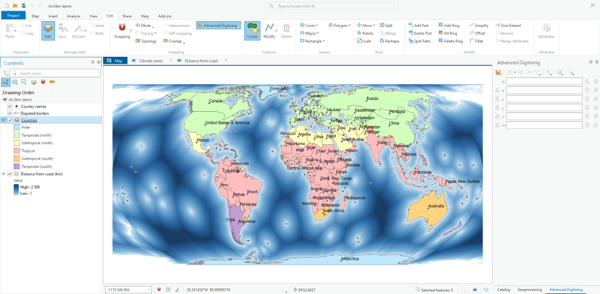
Zakładka Edycja podczas edycji warstwy, z otwartym panelem zaawansowanej digitalizacji
Panele Zawartość, Katalog, Geoprzetwarzanie i Symbolizacja
Panel Zawartość ma pole wyszukiwania warstw i widoki znane z Pro („List By”): według kolejności wyświetlania, źródła danych, selekcji, edycji, przyciągania i etykietowania. Legendy rastrów wyglądają jak w Pro (Value, High / Low). Panel Katalog ma zakładki Projekt, Ulubione i Wszystko, a Geoprzetwarzanie pokazuje przyborniki z narzędziami i wyszukiwarkę Znajdź narzędzia. Aktywny panel wyróżnia się niebieskim tytułem i ramką, a polecenie Widok → Resetuj panele przywraca układ paneli przygotowany do mapowania, edycji lub geoprzetwarzania.
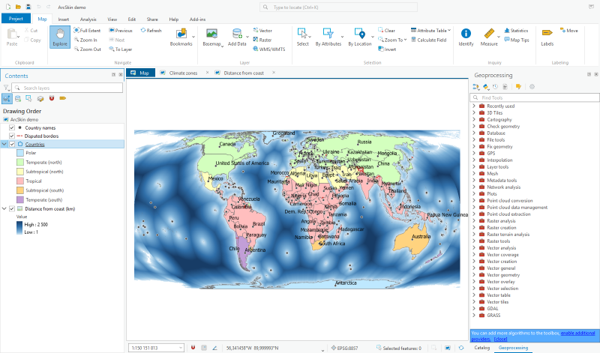
Panel Geoprzetwarzanie z przybornikami narzędzi
Zakładki widoków map i pasek stanu
Nad mapą pojawiają się zakładki widoków. Dodatkowe widoki 2D wyświetlane są w głównym obszarze mapy, po jednym naraz, a każda zakładka zapamiętuje własny zasięg i własną widoczność warstw (opartą o motywy mapy QGIS) – panel Zawartość pokazuje zawsze warstwy aktywnej zakładki. Swoje zakładki dostają także widoki 3D i wydruki.
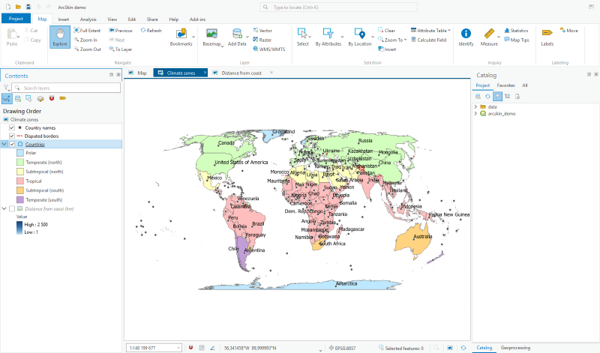
Zakładki widoków map – w głównym oknie wyświetlany jest widok „Climate zones”
Pod mapą znajduje się pasek stanu w stylu Pro: edytowalna skala, przyciąganie, siatka i ograniczenia, współrzędne kursora, które można też wpisać ręcznie, aby przejść do wskazanego miejsca, układ współrzędnych, liczba zaznaczonych obiektów (kliknięcie przybliża do nich), czyszczenie selekcji, wstrzymanie rysowania i odświeżanie. Współrzędne można wyświetlać i wprowadzać w wielu formatach: stopniach dziesiętnych (DD), stopniach, minutach i sekundach (DMS), stopniach i minutach dziesiętnych (DDM), MGRS, US National Grid, UTM oraz w jednostkach liniowych. Zaznaczone obiekty wyróżniane są charakterystycznym dla Pro cyjanowym kolorem – zarówno na mapie, jak i w tabeli atrybutów.
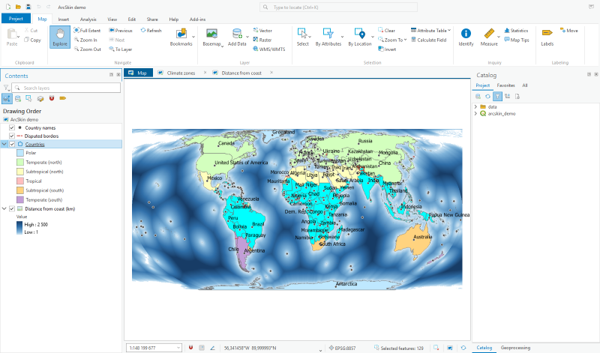
Obiekty zaznaczone na cyjanowo, z liczbą wybranych obiektów na pasku stanu
Tabela atrybutów
Tabela atrybutów otrzymuje pasek narzędzi i stopkę znane z ArcGIS Pro: dodawanie i obliczanie pól, wybór według atrybutów, przybliżanie do selekcji, odwracanie i czyszczenie zaznaczenia, usuwanie i kopiowanie, a w stopce przełączanie między wszystkimi i zaznaczonymi rekordami, informację „N z M zaznaczonych”, filtry i suwak powiększenia.
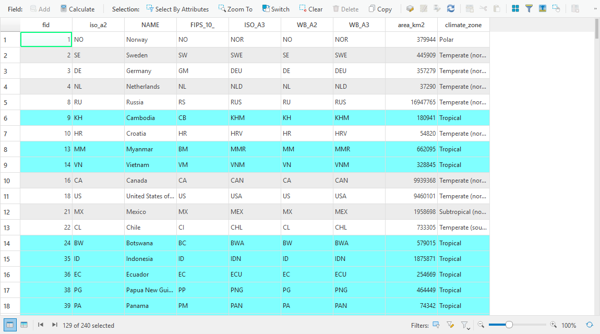
Tabela atrybutów z paskiem narzędzi i stopką w stylu Pro
Symbolizacja, rampy kolorów i mapy podkładowe
Nowe warstwy dostają domyślną symbolizację znaną z Pro: pastelowe kolory z palety „Basic Random”, szare kontury 0,7 pt, linie 1 pt i znaki punktowe 4 pt. Nowe etykiety korzystają z domyślnego stylu tekstu Pro (Tahoma 10 pt). Do stylu QGIS dodawanych jest około 100 ramp kolorów wzorowanych na ArcGIS Pro – oznaczonych tagiem ArcSkin, gotowych do klasyfikacji warstw wektorowych i wizualizacji rastrów.
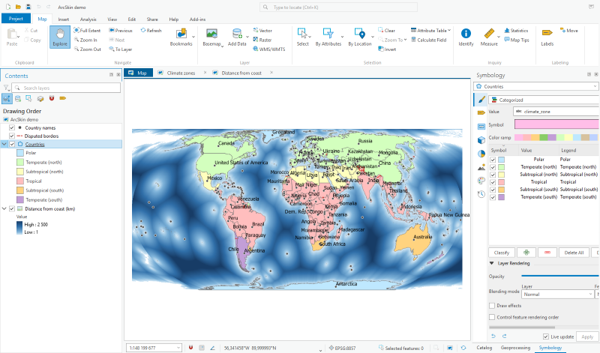
Panel Symbolizacja w stylu ArcGIS Pro
Galeria map podkładowych pozwala jednym kliknięciem dodać mapę topograficzną (OpenTopoMap), OpenStreetMap, zobrazowania satelitarne (Sentinel-2 cloudless) oraz jasno- i ciemnoszare tło (CARTO). Wszystkie to ogólnodostępne usługi o zasięgu światowym.
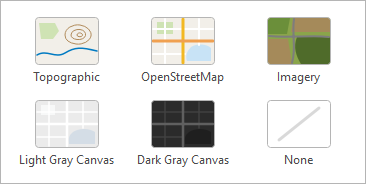
Galeria map podkładowych
Wygląd, ikony i język
Całość dopełnia jasny, płaski motyw z czcionką Segoe UI oraz polami wyboru, przyciskami opcji, listami i drzewami w stylu Pro. Wszystkie ikony QGIS zostały przerysowane w lekkiej, płaskiej stylistyce, a narzędzia i typy warstw otrzymały dodatkowo ikony rysowane ręcznie. Wtyczka jest obecnie (wersja 0.4) dostępna w języku angielskim i polskim i automatycznie dopasowuje się do języka, który ustawisz w QGIS.
Projekt demonstracyjny
Razem z kodem wtyczki udostępniamy projekt demonstracyjny arcskin_demo.qgz – mapę świata w odwzorowaniu Equal Earth z państwami pokolorowanymi według stref klimatycznych, nazwami państw, spornymi granicami i rastrem odległości od wybrzeża. Projekt zawiera dwa dodatkowe widoki map („Climate zones” i „Distance from coast”) oraz kompozycję wydruku, dzięki czemu od razu można wypróbować zakładki widoków, panel Zawartość i pozostałe elementy interfejsu. Dane pochodzą z Natural Earth (domena publiczna).
Dobrze wiedzieć
- QGIS przechowuje jedno drzewo warstw na projekt, dlatego kolejność wyświetlania jest wspólna dla wszystkich zakładek widoków. Każda zakładka ma natomiast własną widoczność warstw i własny zasięg.
- Widoki 3D i kompozycje wydruku otwierają się w osobnych oknach, a ich zakładki przenoszą odpowiednie okno na wierzch.
- Motyw ikon instalowany jest w katalogu motywów QGIS, jeśli jest on zapisywalny – QGIS 4 wczytuje motywy interfejsu tylko z tej lokalizacji.
- Nie wszystkie paski narzędzi QGIS mają już swoje miejsce na wstążce (np. paski etykiet, rastrów, adnotacji, GPS i siatek). Są one nadal dostępne z menu, a kolejne zakładki pojawią się w następnych wersjach.
|
Wtyczka ma status eksperymentalny (aktualna wersja: 0.4). Jest aktywnie rozwijana i testowana, ale przed wdrożeniem w całej organizacji zalecamy wypróbowanie jej na kilku stanowiskach. Błędy i propozycje zmian można zgłaszać w zakładce Issues na GitHubie. |
OpenSource – rozwijajmy ArcSkin razem
ArcSkin jest projektem otwartoźródłowym, udostępnionym na licencji GNU-GPL v2 – tej samej, na której rozwijany jest QGIS. Kod źródłowy, instrukcje dla programistów i historię zmian znajdziesz w repozytorium envirosolutionspl/arcskin na GitHubie. Repozytorium zawiera testy jednostkowe uruchamiane automatycznie w GitHub Actions na QGIS 3.44 i najnowszej wersji QGIS, a każda nowa wersja wtyczki jest budowana i publikowana automatycznie.
Zachęcamy do współtworzenia projektu: zgłaszania błędów, propozycji nowych przycisków na wstążce, a także tłumaczeń na kolejne języki – dodanie nowego języka sprowadza się do przygotowania jednego pliku tłumaczeń. To kolejna po GIS Assistant AI wtyczka, którą EnviroSolutions oddaje społeczności QGIS w ramach naszego zaangażowania w rozwój OpenSource GIS.
Podsumowanie
ArcSkin pokazuje, że przejście z ArcGIS Pro na QGIS nie musi oznaczać uczenia się wszystkiego od nowa. Znajoma wstążka, panele i pasek stanu pozwalają skupić się na pracy z danymi, a nie na szukaniu narzędzi – przy zachowaniu pełnych możliwości QGIS i bez kosztów licencji. A gdy zespół oswoi się już z QGIS, wystarczy jedno kliknięcie, aby wrócić do klasycznego interfejsu.
Planujesz migrację z oprogramowania Esri do QGIS albo chcesz przeszkolić zespół? Pomagamy organizacjom przejść tę drogę kompleksowo – od analizy potrzeb, przez wdrożenie i szkolenia z QGIS, po wsparcie techniczne. Wypełnij formularz kontaktowy (LINK) lub skorzystaj z bezpłatnej konsultacji.
Pobierz wtyczkę: https://github.com/envirosolutionspl/arcskin/releases
Kod źródłowy: https://github.com/envirosolutionspl/arcskin
Potrzebujesz wsparcia w zakresie usług IT/GIS? Pogadajmy, Umów bezpłatną konsultację!
ArcSkin jest niezależnym projektem OpenSource. Nie jest powiązany z firmą Esri ani przez nią sponsorowany czy rekomendowany. ArcGIS i ArcGIS Pro są znakami towarowymi firmy Esri. Mapy podkładowe: © współtwórcy OpenStreetMap, OpenTopoMap (CC-BY-SA), CARTO, Sentinel-2 cloudless by EOX IT Services GmbH (CC BY 4.0). Dane projektu demonstracyjnego: Natural Earth.