
Czym jest GIS Assistant AI?
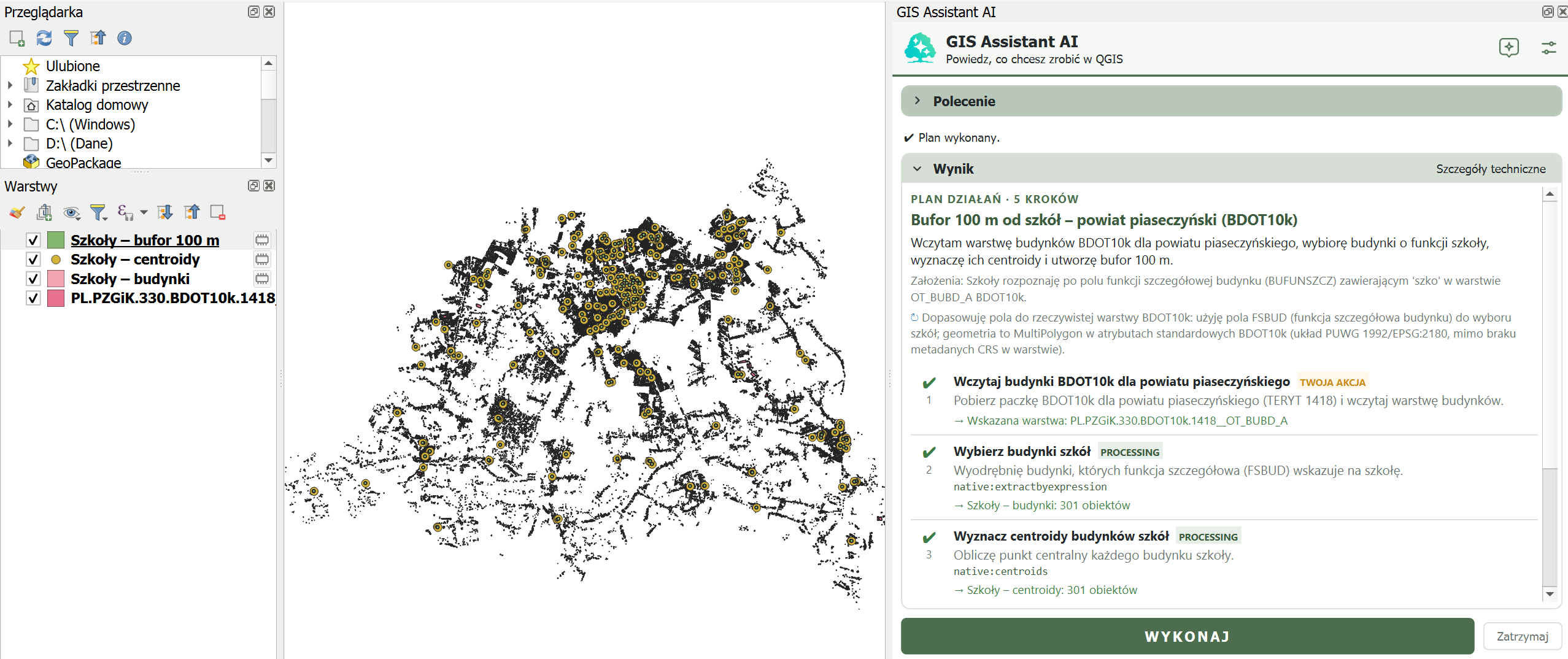
GIS Assistant AI dodaje do QGIS panel z asystentem sztucznej inteligencji. Opisujesz własnymi słowami, co chcesz osiągnąć, np. „Stwórz bufor o promieniu 100 metrów od szkół w powiecie piaseczyńskim”. Asystent analizuje polecenie i zawartość projektu, a następnie odpowiada na jeden z dwóch sposobów:
- wskazuje odpowiednie narzędzie (nazwę, ścieżkę w menu, przycisk otwierający narzędzie lub link do wtyczki),
- przygotowuje plan działań krok po kroku, który po kliknięciu WYKONAJ realizuje automatycznie.
Wtyczka potrafi uruchamiać algorytmy Processing, korzystać z algorytmów innych wtyczek (np. QuickOSM), wczytywać usługi WMS/WMTS, WFS i XYZ oraz pobierać granice jednostek administracyjnych i działek z usługi ULDK GUGiK.
Asystent współpracuje z modelami Anthropic Claude, OpenAI oraz Ollama (model lokalny, dane nie opuszczają komputera, klucz API nie jest potrzebny). Korzystanie z modeli Anthropic i OpenAI jest płatne według cennika dostawcy i rozliczane bezpośrednio na Twoim koncie u niego.
Instalacja
Wtyczka wymaga QGIS w wersji 3.34 lub nowszej (obsługuje także QGIS 4).
- Pobierz paczkę ZIP z wtyczką z repozytorium GitHub.
- W QGIS przejdź do Wtyczki → Zarządzanie wtyczkami → Zainstaluj z pliku ZIP, wskaż plik i kliknij Zainstaluj wtyczkę.
- Uruchom wtyczkę, klikając ikonę turkusowego drzewa na pasku narzędzi EnviroSolutions, lub użyj skrótu Ctrl+Alt+A.
Jeśli ikona się nie pojawiła, zrestartuj QGIS lub zainstaluj wtyczkę ponownie.
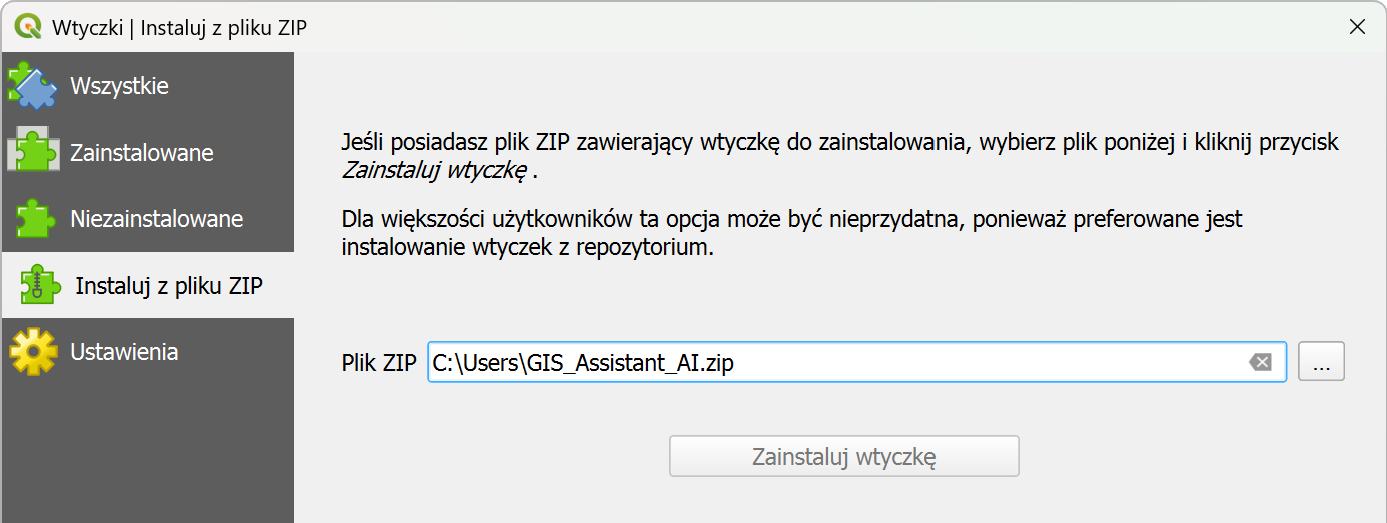

Konfiguracja: klucz API, workspace i test połączenia
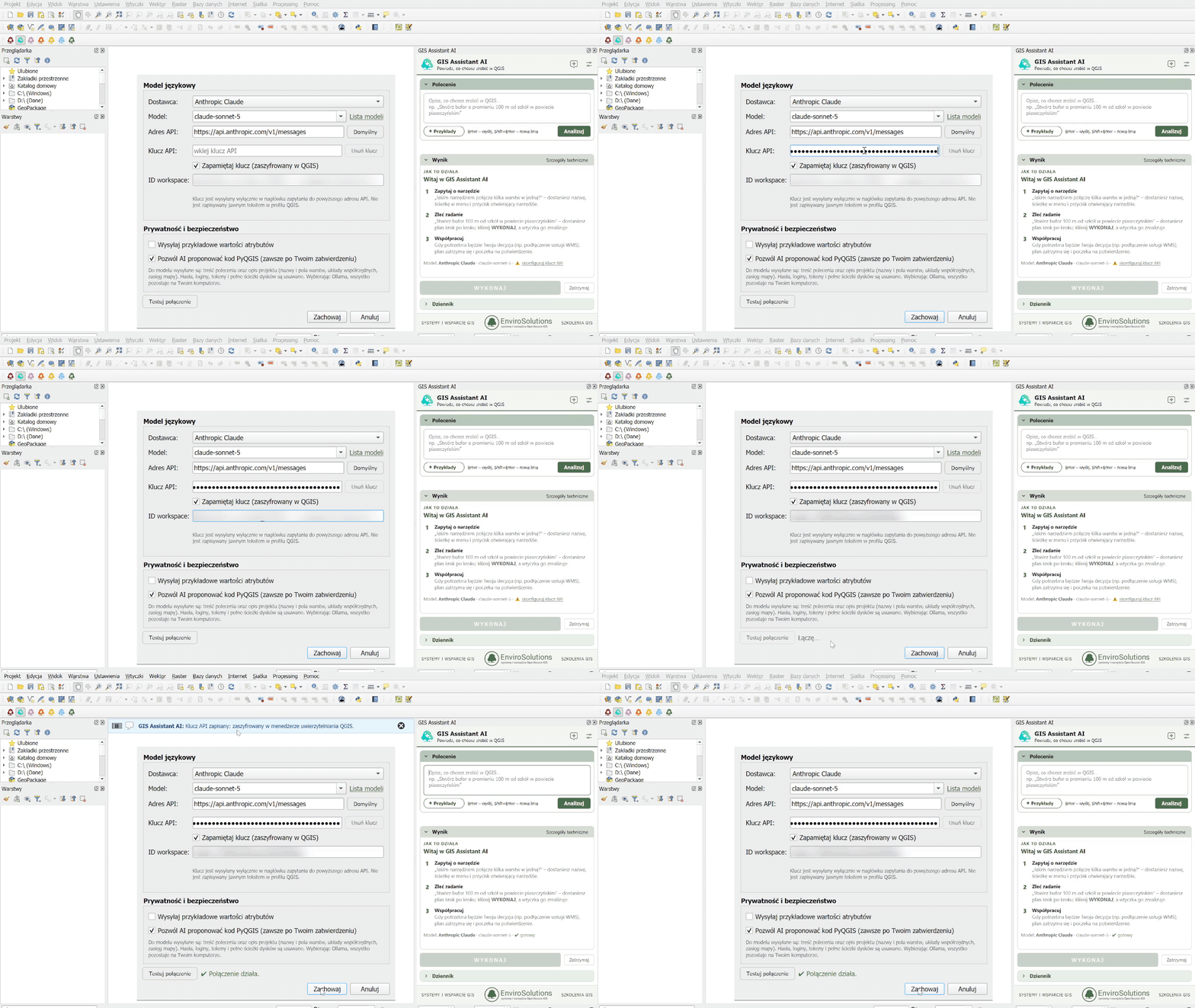
Przy pierwszym uruchomieniu ekran powitalny wyświetli komunikat „⚠ skonfiguruj klucz API”. Poniżej konfiguracja dla Anthropic Claude, domyślnego dostawcy.
Krok 1: Uzyskaj klucz API. Zaloguj się do Claude Console (console.anthropic.com), wygeneruj nowy klucz API i skopiuj go od razu, bo później nie będzie widoczny w całości.
Krok 2: Otwórz ustawienia. Kliknij ikonę ustawień w nagłówku panelu. W sekcji Model językowy wybierz Dostawcę i Model, pozostaw domyślny Adres API i wklej Klucz API. Zaznacz „Zapamiętaj klucz (zaszyfrowany w QGIS)”, jeśli nie chcesz podawać go przy każdym uruchomieniu.
Krok 3: Uzupełnij ID workspace (jeśli jest wymagane). Jeżeli Twój klucz Anthropic nie jest przypisany do workspace, wpisz w polu ID workspace identyfikator w formacie wrkspc_… z ustawień workspace’ów w Claude Console. W pozostałych przypadkach pole zostaw puste.
Krok 4: Przetestuj połączenie. Kliknij Testuj połączenie. Po chwili powinien pojawić się komunikat „✔ Połączenie działa.”. W razie błędu sprawdź klucz, ID workspace i stan konta u dostawcy. Po zapisaniu ustawień ekran powitalny pokaże status „✔ gotowy”.
W sekcji Prywatność i bezpieczeństwo możesz zdecydować, czy do modelu mają trafiać przykładowe wartości atrybutów oraz czy AI może proponować kod PyQGIS. Obie opcje są domyślnie wyłączone.
Przykłady użycia
Panel składa się z trzech zwijanych sekcji: Polecenie, Wynik i Dziennik. Polecenie wysyłasz klawiszem Enter lub przyciskiem Analizuj. Gotowe zapytania do wypróbowania znajdziesz pod przyciskiem Przykłady. Odpowiedzi mogą się nieco różnić w zależności od modelu i zawartości projektu.
Przykład 1: Wyszukanie narzędzia w QGIS
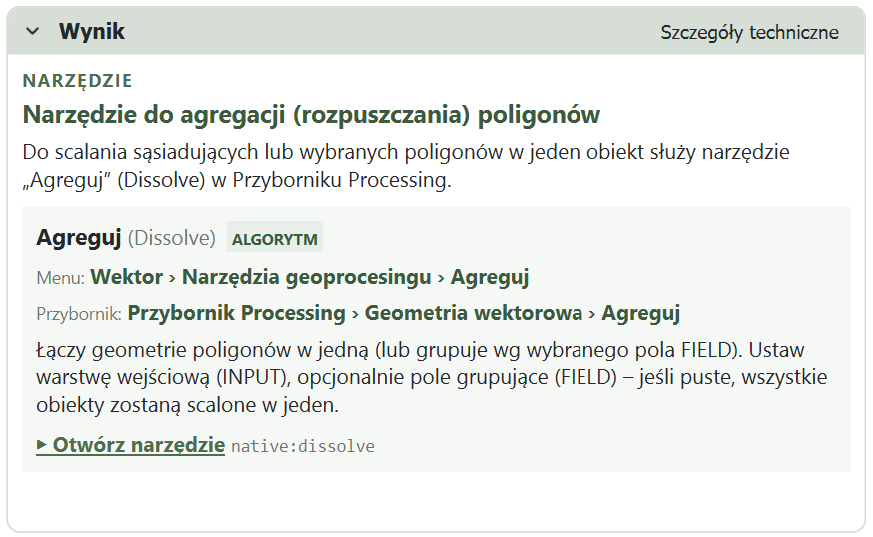
Polecenie: „Gdzie znajdę narzędzie do agregacji (rozpuszczania) poligonów?”
Ścieżka: Polecenie → Przykłady → wybierz polecenie → Analizuj → sekcja Wynik.
Pojawi się karta oznaczona jako NARZĘDZIE z nazwą narzędzia po polsku i angielsku (Agreguj / Dissolve), ścieżką w menu (np. Wektor › Narzędzia geoprocesingu › Agreguj), ścieżką w Przyborniku Processing, krótkim opisem i przyciskiem ▶ Otwórz narzędzie, który od razu otwiera okno algorytmu.
Przykład 2: Wyszukanie wtyczki w QGIS
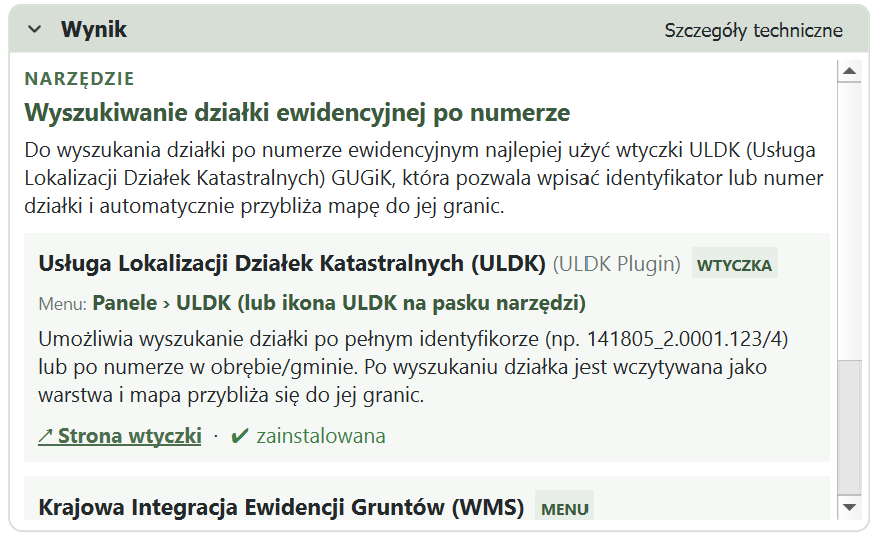
Polecenie: „Jak wyszukać działkę ewidencyjną po numerze?”
Ścieżka: Polecenie → Przykłady → wybierz polecenie → Analizuj → sekcja Wynik.
Asystent wskaże wtyczkę (np. ULDK GUGiK) na karcie oznaczonej jako WTYCZKA, z linkiem ↗ Strona wtyczki do repozytorium QGIS. Jeśli wtyczka jest już zainstalowana, zobaczysz „✔ zainstalowana”, a jeśli nie, link Zainstaluj w Menedżerze wtyczek. Asystent zna polskie zasoby danych i popularne wtyczki, takie jak Pobieracz danych GUGiK czy QuickOSM.
Przykład 3: Przeprowadzenie analizy
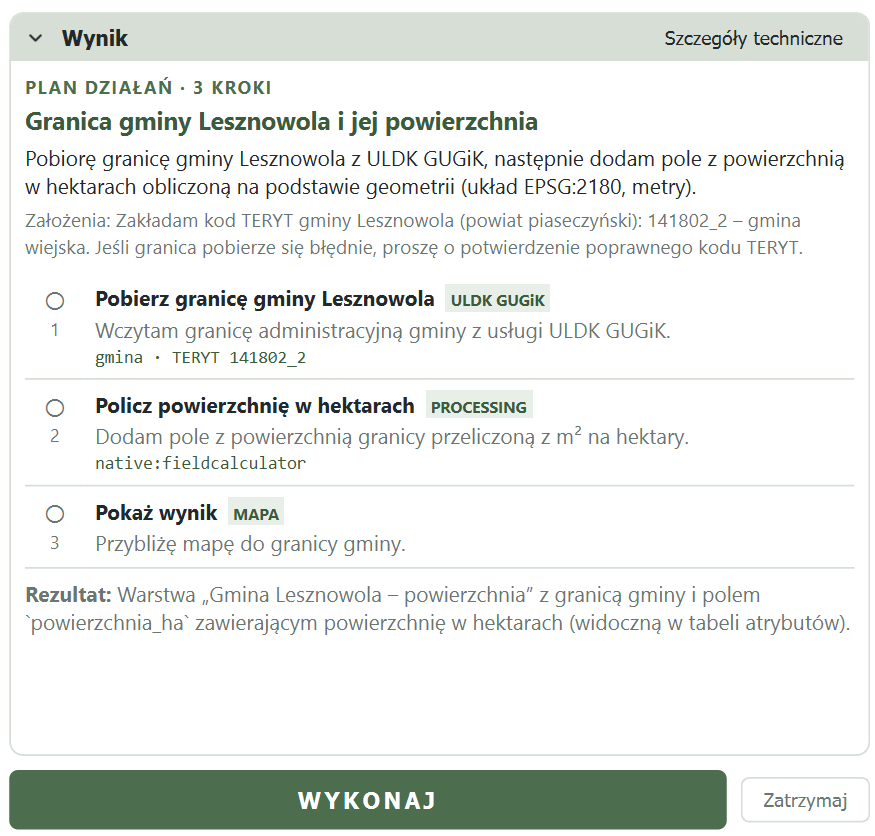
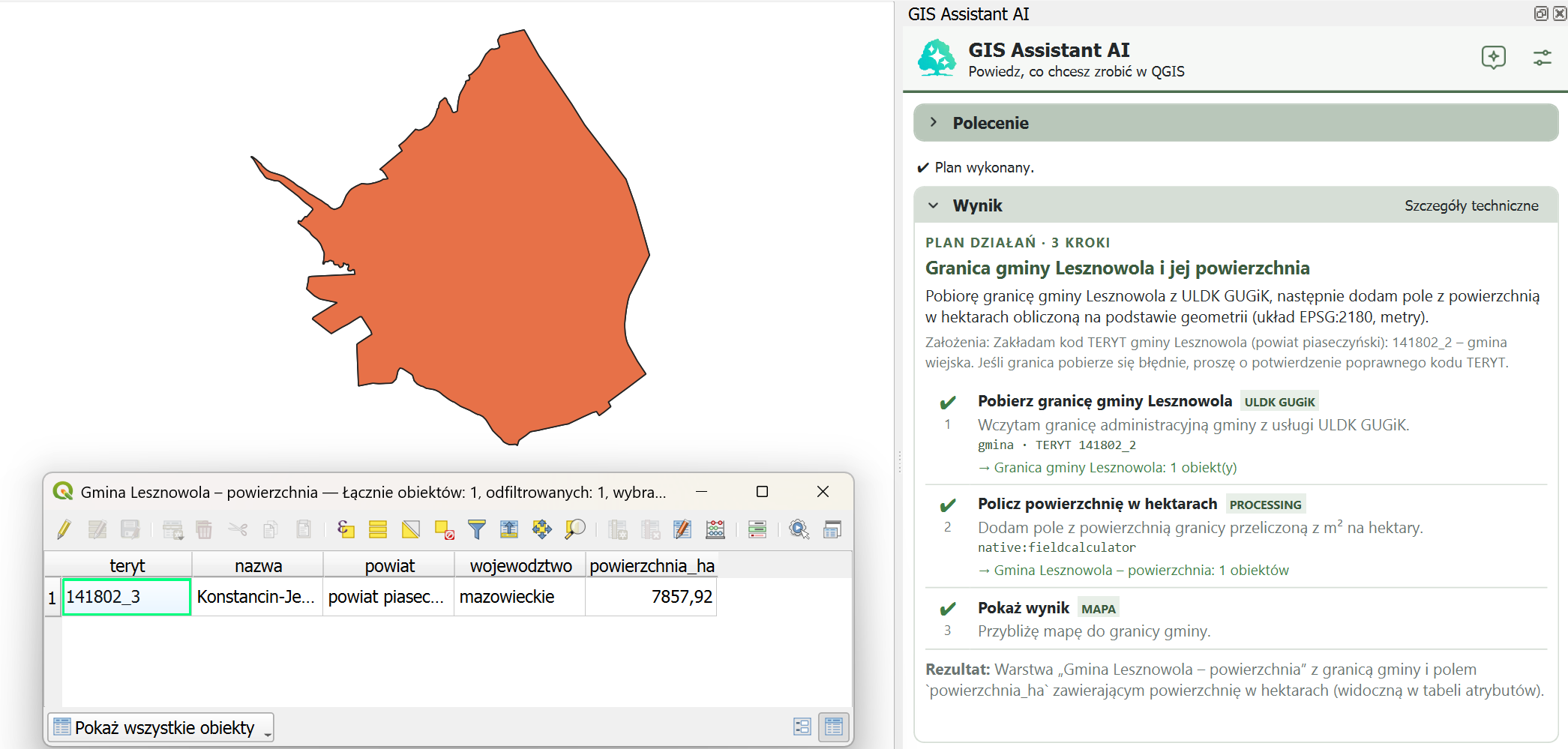
Polecenie: „Pobierz granicę gminy Lesznowola i policz jej powierzchnię w hektarach”
Ścieżka: Polecenie → Przykłady → wybierz polecenie → Analizuj → sprawdź plan → WYKONAJ → śledź postęp w sekcji Dziennik.
Tym razem otrzymasz plan działań, w którym każdy krok ma tytuł, opis i etykietę rodzaju działania, na przykład:
- ULDK GUGiK: pobranie granicy gminy Lesznowola,
- PROCESSING: obliczenie powierzchni w hektarach,
- MAPA: przybliżenie widoku do warstwy wynikowej.
Po kliknięciu WYKONAJ kroki zmieniają status (○ oczekuje, ◉ w toku, ✔ wykonano), a wyniki trafiają do projektu. Szczegóły techniczne pokazują parametry każdego kroku, a Zatrzymaj przerywa wykonywanie. Jeśli krok się nie powiedzie, możesz wybrać Napraw z AI, Ponów, Pomiń lub Przerwij.
Bezpieczeństwo
Klucz API jest przechowywany w zaszyfrowanym menedżerze uwierzytelniania QGIS lub tylko w pamięci do zamknięcia programu. Do modelu trafia treść polecenia i opis projektu (nazwy i pola warstw, układy współrzędnych), bez haseł, tokenów i pełnych ścieżek dysków. Wczytanie lokalnego pliku czy uruchomienie kodu PyQGIS zawsze wymaga Twojej zgody. Asystent AI może się jednak mylić, dlatego przed kliknięciem WYKONAJ przejrzyj plan, a wyniki zweryfikuj. Wtyczka ma status eksperymentalny.
Język i wygląd
GIS Assistant AI obsługuje język polski oraz angielski. Interfejs i odpowiedzi asystenta dostosowują się do języka ustawionego w QGIS (Ustawienia → Opcje → Ogólne → Język). Zmiana języka wymaga ponownego uruchomienia programu.
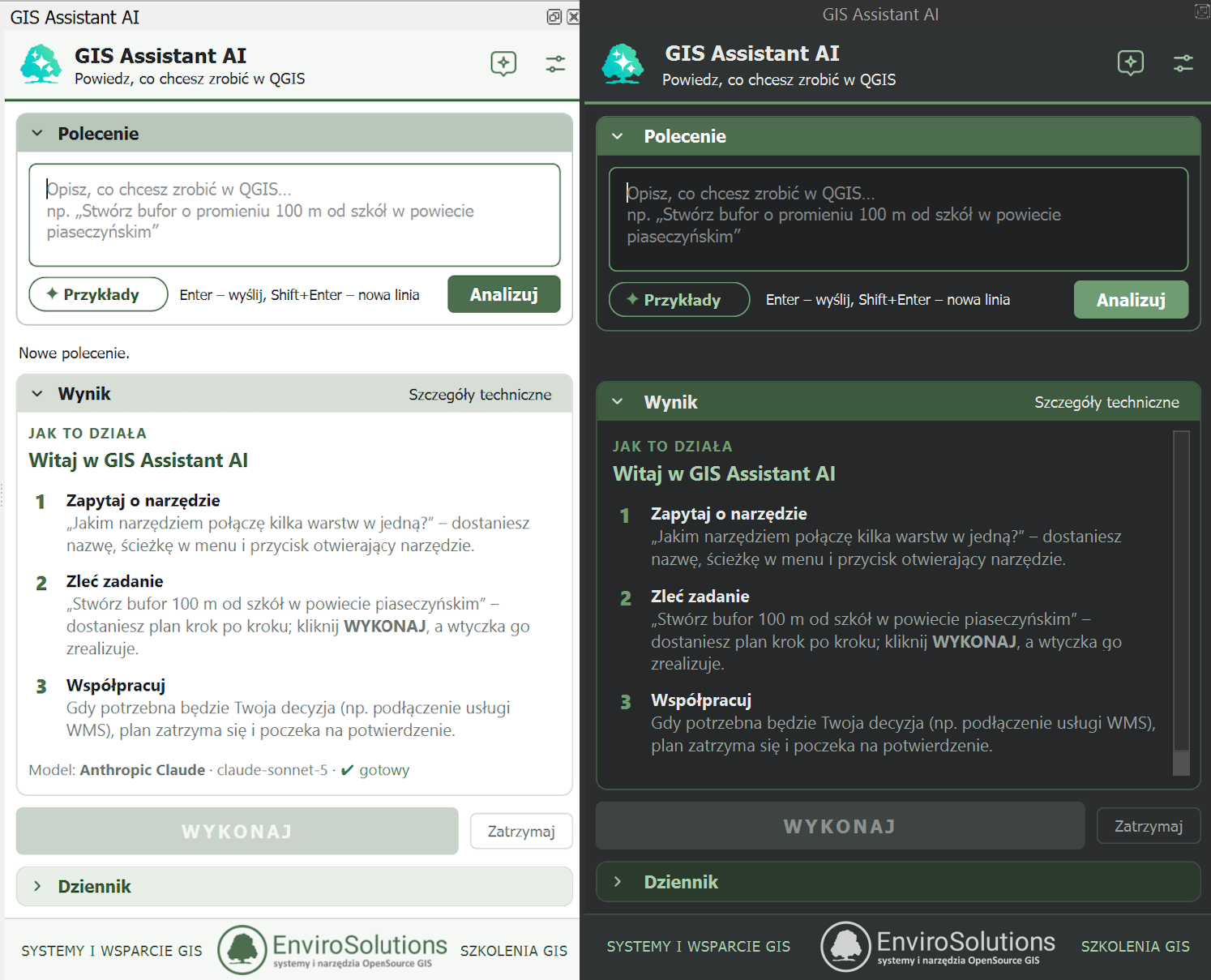
Wtyczka jest też dostosowana do różnych motywów interfejsu. Automatycznie rozpoznaje jasny lub ciemny motyw QGIS i dopasowuje do niego kolorystykę panelu.
Kliknij aby pobrać instrukcję konfiguracji środowiska AI we wtyczce.
Masz pytania? Napisz do nas: gis@envirosolutions.pl. Kod źródłowy wtyczki znajdziesz na GitHubie.